五个标签页就够了:应用主界面导览
Windows 版主界面非常克制,顶部导航只有五项:HOME、BENCHMARKS、STRESS TESTS、RESULTS、OPTIONS。本页逐个过一遍,截图为应用真实界面。
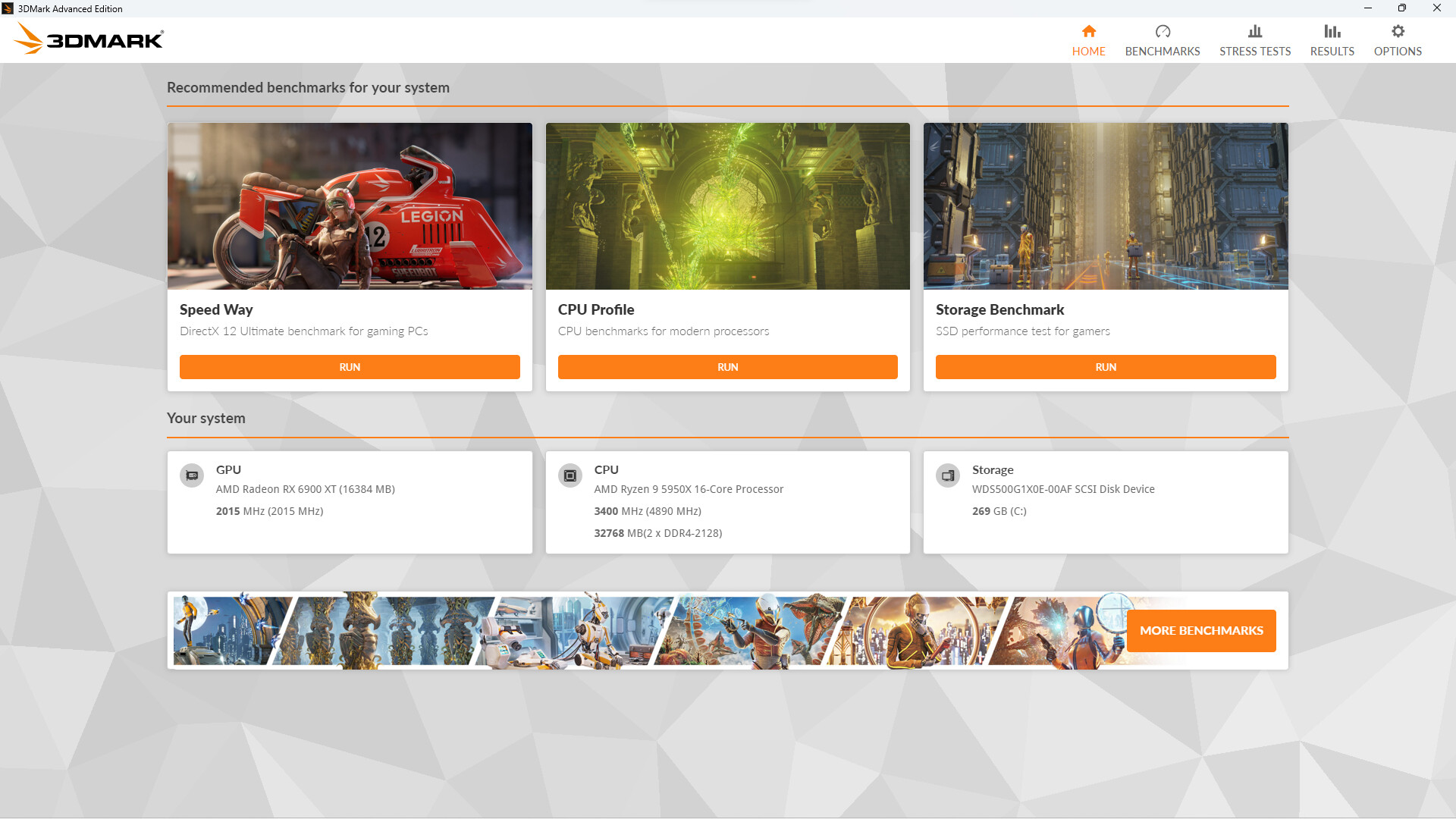
HOME:你的起点
打开应用先到这一页。它扫描完硬件后,会把适合你机器的测试以卡片形式排在上面,每张卡片带一个 RUN 按钮直接开跑;下方是「Your system」面板,列出识别到的显卡型号、当前频率、CPU 规格、内存通道与存储设备。不想研究测试矩阵的话,这一页就是全部——点 RUN 即可。
BENCHMARKS:完整测试库
这里列出所有基准测试与特性测试,顶部有一排筛选器:按组件(GPU / CPU / Storage)、图形 API(DirectX 12 Ultimate / DX12 / DX11 / Vulkan)、分辨率(2160p / 1440p / 1080p / 720p)、特性(Raytracing / Arm Processor)筛选;还有一个「Show unsupported tests」开关,打开后能看到已停更的旧测试(见旧版测试)。
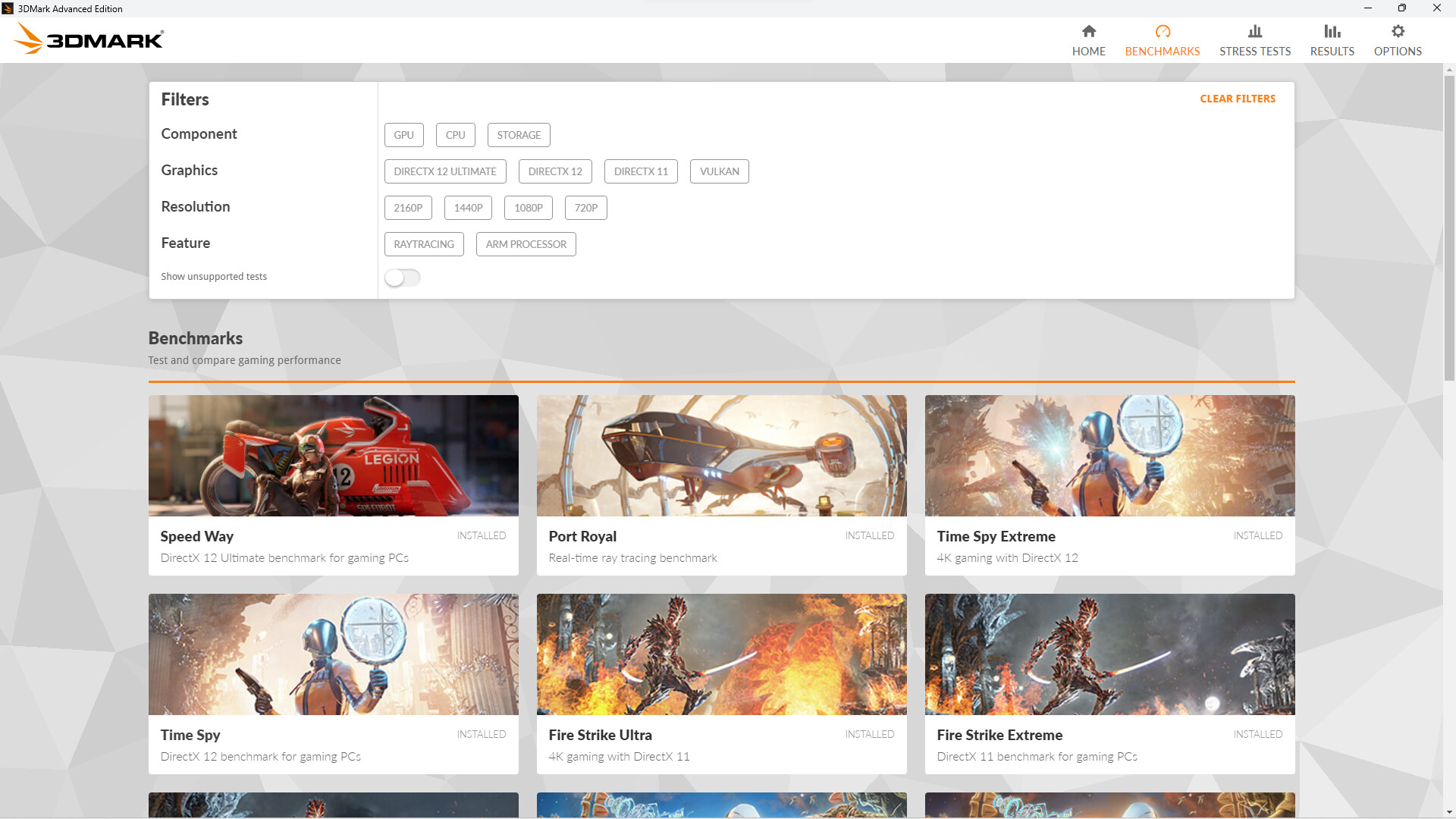
STRESS TESTS:稳定性验证
付费版专属区域,把某个测试的图形场景循环跑 20 轮来验证散热与稳定性,结果是一个百分比通过率。机制与跑法详见压力测试原理。
RESULTS:分数都在这
所有历史结果按测试分类存放。每一份结果点进去是完整的结果页:总分与等级、监控曲线、系统信息、所用设置。怎么逐块读懂这一页,见结果页解读。
OPTIONS:设置与授权
界面语言切换、结果上传开关(专业版可完全私有)、许可证管理等都在这页。高级版用户在这里登录账号后才能使用离线保存等专属功能。
界面上常见的其他入口
- 测试详情页里的 Interactive / Explorer 模式按钮(部分测试提供,自由探索场景,见场景漫游)。
- 结果页的 COMPARE RESULT ONLINE 按钮,跳转浏览器看同硬件配置的分数分布。